Puntos de Venta
El punto de venta es la configuración que define cómo se ve tu comprobante: el nombre de fantasía, logo, domicilio y leyenda que aparecen en la factura. Es la información que Asistente Factura Electrónica usa al generar el PDF de tus comprobantes en Comprobantes en Línea de ARCA.
¿Tenés más de una marca o sucursal bajo la misma empresa? Con Asistente Factura Electrónica cada unidad de negocio puede facturar con su propio nombre y logo, sin cambiar de cuenta.
📌 ¿Quién puede configurarlos? La configuración de la empresa, sus detalles y sus puntos de venta solo la puede hacer un usuario con rol Administrador. Ver Equipo y Colaboradores.
Gratis vs. Premium
La gran diferencia entre planes está en cuántos puntos de venta podés tener:
| Gratis | Premium | |
|---|---|---|
| Cantidad de puntos de venta | 1 | 10 |
| Uso en comprobantes en línea | ✅ | ✅ |
| Uso en API y facturador (webservice) | ❌ | ✅ |
- Versión gratuita: tenés un solo punto de venta (tipo web). Esa configuración —nombre, logo, leyenda— se aplica a todos tus comprobantes: no importa con qué número de punto de venta factures en Comprobantes en Línea de ARCA, siempre se usa esa misma configuración.
- Versión Premium: podés crear múltiples puntos de venta. La idea es que, bajo la misma razón social, tengas distintas unidades de negocio, cada una con su propio nombre de fantasía y su propio logo.
📌 ¿Querés facturar con otro CUIT? Cada empresa maneja un solo CUIT (1 empresa = 1 CUIT). Los puntos de venta comparten el CUIT de la empresa. Si necesitás facturar con otro CUIT, tenés que crear una nueva empresa Premium. Ver Suscripciones e Introducción.
Conocé los planes en asistentefacturaelectronica.com/#precios.
Crear o editar un punto de venta
- Entrá a Administrar → Puntos de venta y tocá "Nuevo".
- La aplicación te pregunta cómo vas a facturar con ese punto de venta. Asistente Factura Electrónica se usa de dos formas, y cada una necesita su propio tipo de punto de venta en ARCA:
- Con la extensión de Chrome, que factura en Comprobantes en línea de ARCA: elegí "En Comprobantes en línea de ARCA". Es lo que explica esta página.
- Por API, que factura por web service: elegí "Con el facturador de la app o por API" y seguí este otro instructivo.
- Elegí cómo crearlo:
- Configuración automática (recomendada): con tu clave fiscal, la aplicación consulta los puntos de venta que ya tenés en ARCA. Si hay uno de Factura en Línea sin usar, lo podés tomar; si no, lo da de alta en ARCA y lo deja cargado. La clave fiscal se usa sólo para esa operación y no queda guardada.
- Configuración manual: te mostramos los pasos para crearlo vos en ARCA, con tus datos ya escritos.
- Cargarlo sólo en la app: si ya lo tenés en ARCA, cargás el número directamente.
Un punto de venta se puede dar de baja, pero su número no se vuelve a usar.
Si lo hacés a mano, revisá en ARCA si ya tenés el punto de venta creado para Factura en línea o crealo. Mirá el tutorial:
Una vez que tengas el punto de venta creado en ARCA, seguí en la aplicación completando los datos y Guardá los cambios.
💡 Los datos deben coincidir con ARCA. El número y el domicilio del punto de venta tienen que ser iguales a los que cargaste en el servicio "Administración de puntos de venta y domicilios" de la web de ARCA.
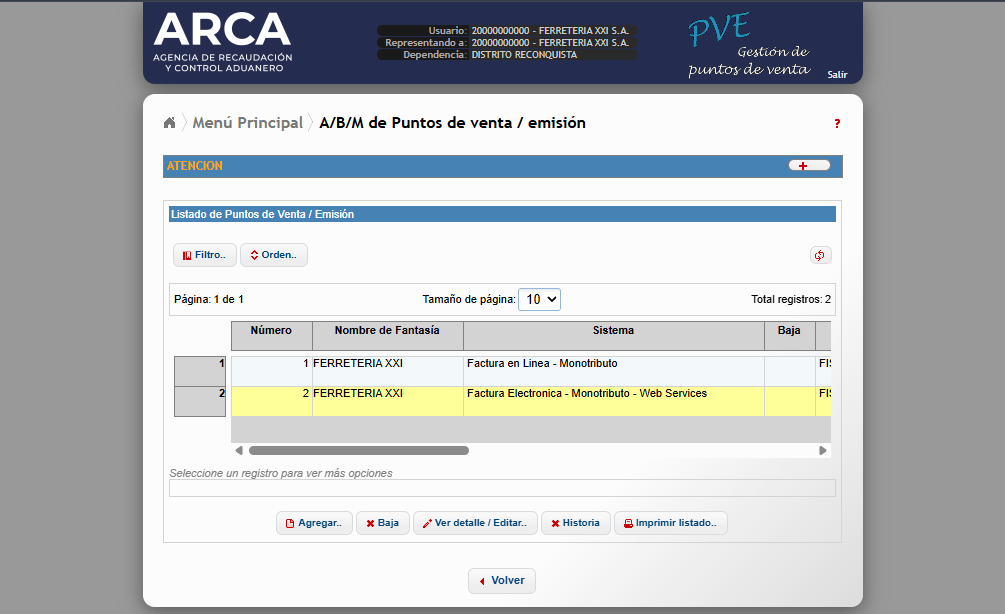
Dos puntos de venta creados en ARCA, para comprobantes en línea y para webservice
Datos del punto de venta
- Número: el número que asignaste al punto de venta en ARCA (hasta 5 dígitos); los números deben ser consecutivos entre sí.
- Nombre de fantasía: el nombre que se muestra en los comprobantes y en los correos de facturación, puede diferir de la razón social.
- Domicilio fiscal: la dirección tal como figura en ARCA.
- Email: aparece como dirección de respuesta cuando enviás la facturación por email.
- Leyenda en comprobantes: texto opcional (hasta 180 caracteres) que se agrega por defecto en tus comprobantes.
- Logo: se carga después de crear el punto de venta. Ver Insertar Logo en Facturas ARCA.
La opción "Usar para todos los números de puntos de venta" deja que esa configuración del punto de venta se aplique a cualquier número que uses en Comprobantes en Línea de ARCA.
Qué punto de venta usa cada comprobante
Al generar el PDF en Comprobantes en Línea, la extensión elige sola el punto de venta:
- El que tiene el mismo número que el punto de venta de ARCA con el que estás facturando.
- Si no hay ninguno con ese número, el que se usa para todos los números.
Podés cambiarlo en Punto de Venta en Asistente: antes de confirmar, al lado de la leyenda, y después, al lado de las pestañas del documento. El punto de venta de ARCA no cambia, porque ya lo elegiste: cambian el nombre y el logo del documento, y también la leyenda mientras no confirmes. Al confirmar, la leyenda queda fija. Si el PDF ya estaba hecho se vuelve a generar, y la próxima vez que factures con ese número se elige el mismo.
Si el número de ARCA no tiene su punto de venta en la app, ahí mismo podés crearlo: se abre el formulario con el número, el nombre y el domicilio que muestra ARCA ya cargados, y al volver a ARCA queda elegido. En la versión gratuita hay un solo punto de venta, el de todos los números, así que crear uno para un número es parte de Premium.
Vista previa
Luego de guardar podés cargar tu logo y tocar "Vista previa" para ver cómo va a quedar el membrete de tu factura con el nombre de fantasía (o el logo), el domicilio y los datos de la empresa.
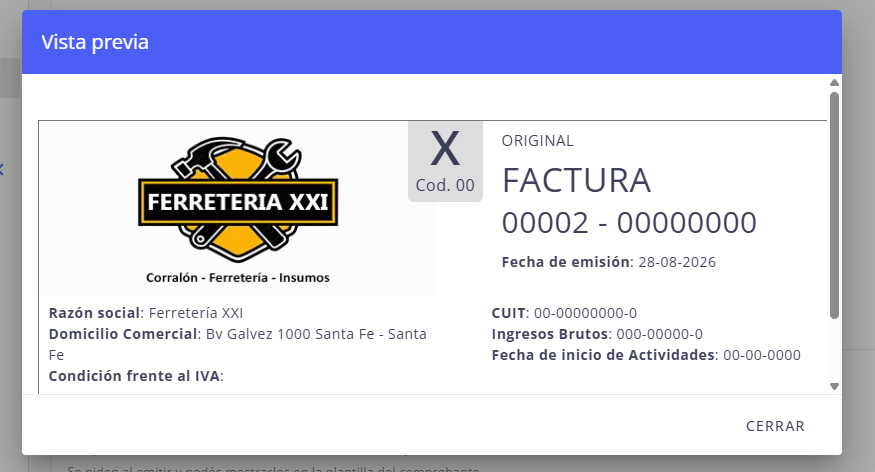
Vista previa con logo del membrete de factura ARCA