Puntos de venta para API
Un punto de venta es la numeración bajo la cual emitís tus comprobantes, por ejemplo 00001. Lleva una secuencia correlativa, y es el valor que mandás como posNumber (1) al emitir con API.
Tiene que existir de los dos lados: dado de alta en ARCA y configurado en la aplicación.
Paso 1 — Dalo de alta en ARCA
En el portal de ARCA, con tu Clave Fiscal:
- Entrá al servicio Administración de Puntos de Venta y Domicilios.
- ABM Puntos de venta: revisá lo existente → Si no existe uno activo como Web Service o querés uno nuevo, clic en Agregar. Si no, no hace falta que hagas nada más, pasá al paso 2.
- Al crear uno nuevo, elegí el sistema Factura Electrónica - Monotributo - Web Services si sos Monotributista o RECE para aplicación y web services para Responsable Inscripto.
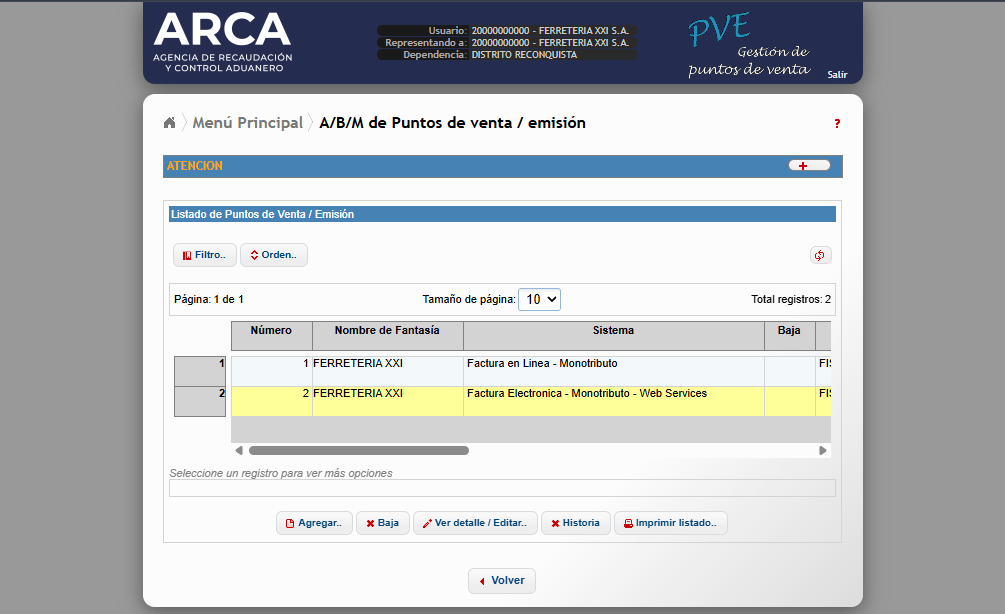
Dos puntos de venta creados en ARCA, para comprobantes en línea y para webservice
Un punto de venta creado para sistema Factura en Línea es para usarse en Comprobantes en Línea (el portal web de ARCA), no sirve para facturar por API y viceversa. Si bien la numeración es consecutiva, ARCA los trata por separado. Tiene que ser sistema web service para facturar por API o facturador de aplicación.
Entornos de Producción y Homologación.
El entorno de homologación usa los mismos puntos de venta que producción, pero los certificados de homologación no pueden listar los puntos de venta disponibles, solo usarlos.
Paso 2 — Configuralo en la aplicación
Podés hacerlo desde la app (recomendado) (Administrar Empresa → Puntos de venta) elegí Nuevo → Importar desde webservice ARCA, usará tu certificado cargado de producción para consultar los puntos de venta disponibles en ARCA, si no lo tenés configurado aún, podés continuar con la carga manual. Solo asegurate de replicar la configuración de ARCA.
o crear por API:
curl -X POST https://nanofactura.com/api/mi-empresa/pos \
  -H "Authorization: Bearer PROD_tu_api_key" \
  -H "Content-Type: application/json" \
  -d '{
    "number": 1,
    "name": "Casa Central",
    "address": "Av. de Mayo 500, CABA",
    "stateId": 0,
    "email": "[email protected]",
    "legend": "Gracias por su compra"
  }'
| Campo | Obligatorio | Descripción |
|---|---|---|
number | Sí | El número del punto de venta, igual al de ARCA. Es el posNumber al emitir. |
name | No | Nombre de fantasía. Se imprime en el comprobante. |
address | No | Domicilio comercial. Se imprime en el comprobante. |
stateId | Recomendado | Provincia del domicilio comercial (tabla). Necesario para cumplir con régimenes de información. |
email | No | Email de contacto y de respuesta que aparece en el comprobante. |
legend | No | Leyenda fija al pie de todos los comprobantes de este punto de venta. |
webOnly | No | true solo para puntos de venta de Comprobantes en Línea. No sirven para la API. |
Datos adicionales
Aparece luego de crear el punto de venta. Podés configurar algunos campos que se pueden referenciar luego en las plantillas de comprobantes para mostrar información adicional de la operación ej.: código de seguimiento de transporte, fecha de vencimiento de la garantía, teléfono del cliente, correo electrónico de contacto del cliente y más, adaptalo a tu negocio.
| Campo | Descripción |
|---|---|
Etiqueta | Nombre del campo a mostrar |
Clave | El valor que se guarda en additionalData (letras y números, sin espacios) y lo podés mandar al emitir el comprobante |
Tipo de dato | Útil en la aplicación (texto, fecha, correo electrónico, número); si lo mandás por API no se hacen validaciones y se convierten a texto. |
Texto de ayuda | Información para mostrar en la aplicación |
Plantilla de comprobantes
NanoFactura ofrece un motor de plantillas para generar el PDF donde podés configurar colores, estilos, tipografías, entre otros; y añadir información no estándar usando los datos adicionales que podés mandar por API en additionalData.
Además cuenta con un simulador donde podés probar todas las combinaciones posibles de parámetros y ver cómo se comporta la plantilla (cantidad de ítems, moneda, condición de IVA de comprador y vendedor, tipo de comprobante, puntos de venta, logo).
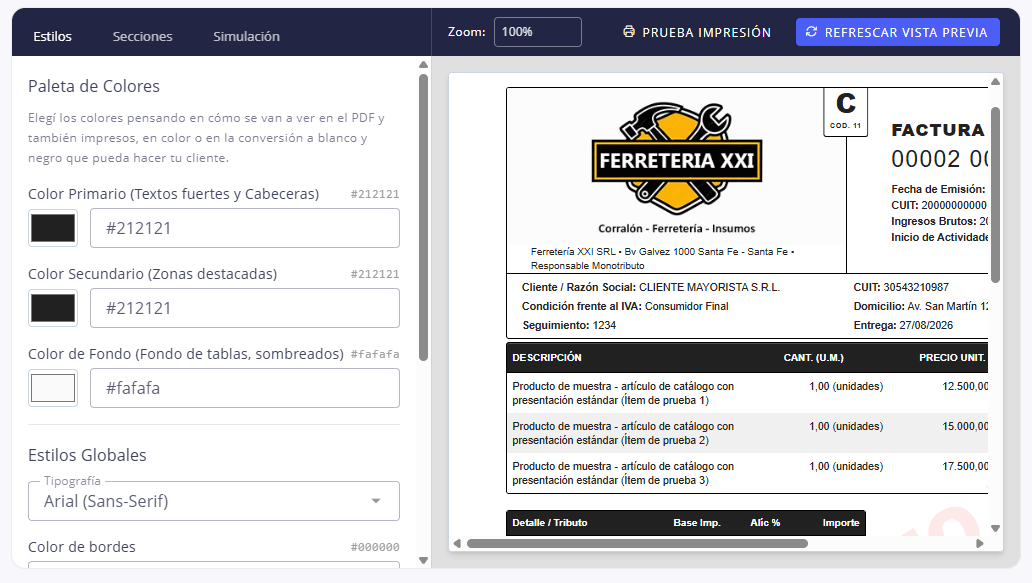
Editor de plantillas de facturas ARCA con logo de NanoFactura
Listar los puntos de venta configurados
vía API
GET /:id-empresa/pos
{
"ok": true,
"result": [
{
"id": "-Oxf2…",
"number": 1,
"name": "Casa Central",
"address": "Av. de Mayo 500, CABA",
"webOnly": false,
"legend": "",
"logoURL": "https://…",
"cuit": "20383738890",
"inicioActividades": "2015-03-01",
"ingresosBrutos": "20-38373889-0",
"opConRetenciones": false,
"condIVA": 6
}
]
}
number es lo que mandás como posNumber no es el id. Los campos fiscales (cuit, inicioActividades, ingresosBrutos, condIVA) vienen de los datos de la empresa y son los que se imprimen en el encabezado del comprobante.
webOnly: true no sirve para la APIEsos puntos de venta están pensados para comprobantes cargados a mano en el portal de ARCA. Tienen number: null y no se pueden usar como posNumber. Filtralos.
Endpoints
| Método | Ruta | Descripción |
|---|---|---|
GET | /:id-empresa/pos | Lista los configurados |
GET | /:id-empresa/pos/:posId | Devuelve uno |
GET | /:id-empresa/pos/arca | Lista los habilitados en ARCA |
POST | /:id-empresa/pos | Crea uno |
PATCH | /:id-empresa/pos/:posId | Modifica uno |
POST | /:id-empresa/pos/:posId/logo | Sube el logo |
DELETE | /:id-empresa/pos/:posId | Elimina uno |
Logo del comprobante
Podés cargarlo desde la aplicación (recomendado), pero también está la opción vía API.
POST /:id-empresa/pos/:posId/logo
Se manda como multipart/form-data con el campo logo.
| Requisito | Valor |
|---|---|
| Formatos | JPG o PNG |
| Peso máximo | 100 KB |
| Tamaño recomendado | 400×185 px |
El logo se imprime a 400×185 y la API no redimensiona: mandalo ya ajustado a esa proporción.
La aplicación web normaliza el logo sola: lo recorta a 400×185 sobre fondo blanco y lo comprime. Si no querés programar el redimensionado, subilo desde ahí una vez y listo.
Cuántos puedo tener
El tope es de 10 puntos de venta por empresa. Ver Límites.
Y ahora
Con el punto de venta configurado, seguí con la API Key.